Calculando um Fatorial com Código de Máquina
Agora vamos tentar combinar múltiplas instruções de código de máquina para conseguir escrever um programa útil, que calcula fatorial. Como você deve se lembrar das aulas de matemática, o fatorial de , escrito como , é um produto de todos os inteiros menores ou iguais a . Então o fatorial de 4 é
Agora que definimos o fatorial, só nos resta ir à luta e tentar implementá-lo usando a linguagem assembly para CPUs ARM. Para manter as coisas simples, vamos nos ater às partes do programa que fazem o código do fatorial acontecer.
Para conseguir criar nosso programa, eu preparei tudo no site CPULator, use exatamente este link. Ele emula uma CPU ARM para você. E antes de avançarmos no código, quero garantir que você consiga de fato fazer o exercício, portanto vamos entender primeiro como a interface desse site funciona. A interface do CPULator é dividida em duas áreas principais e uma barra de controles no topo.
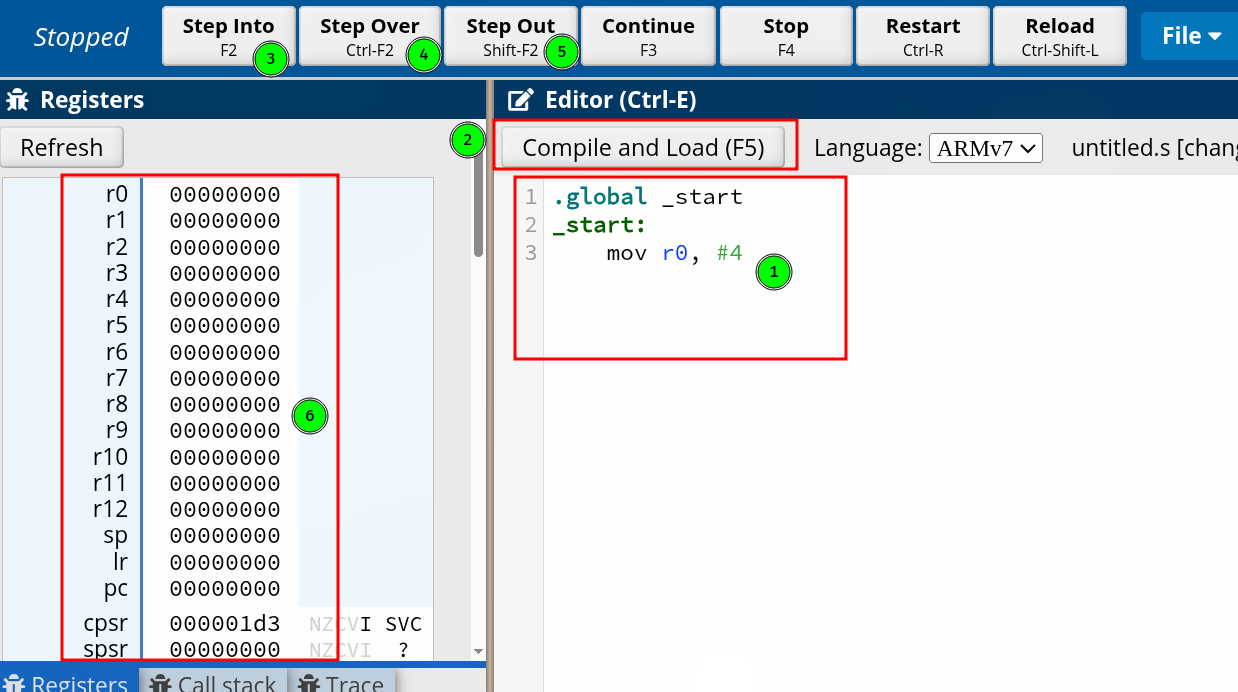
- Editor de código: é aqui que você escreve suas instruções assembly. O código que aparece ali já está pronto para uso. As linhas
.global _starte_start:são obrigatórias para o CPULator saber onde o programa começa, por hora não se preocupe com elas, apenas saiba que nosso código, nossas instruções, devem vir logo após a linha_start:. No exemplo, a linhamov r0, #4é a nossa primeira instrução de fato. - Compile and Load: após escrever ou colar o código no editor, clique neste botão para compilar e carregar o programa na memória simulada. Nada acontece nos registradores até que você faça isso.
- Step Into: executa uma instrução por vez. É o botão que você vai usar para acompanhar o programa passo a passo e observar os registradores mudando a cada instrução executada.
- Step Over: similar ao Step Into, mas pula chamadas de sub-rotina sem entrar nelas. Por enquanto não vamos usar isso.
- Step Out: sai de uma sub-rotina. Também não será necessário por enquanto.
- Painel de registradores: aqui você acompanha o estado de todos os registradores da CPU em tempo real. Quando uma instrução é executada, o registrador afetado muda de valor. O
r0começa em00000000e, após executar omov r0, #4, você vai vê-lo mudar para00000004.
Eu vou informar os códigos logo após as imagens, mas é importante que você mesmo os escreva, sem copiar e colar. Faz parte do aprendizado escrever ativamente, às vezes errar, não funcionar, tentar novamente, tudo isso é normal.
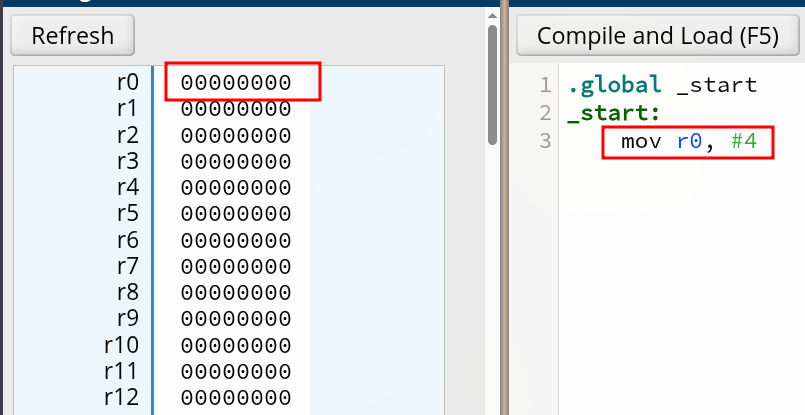
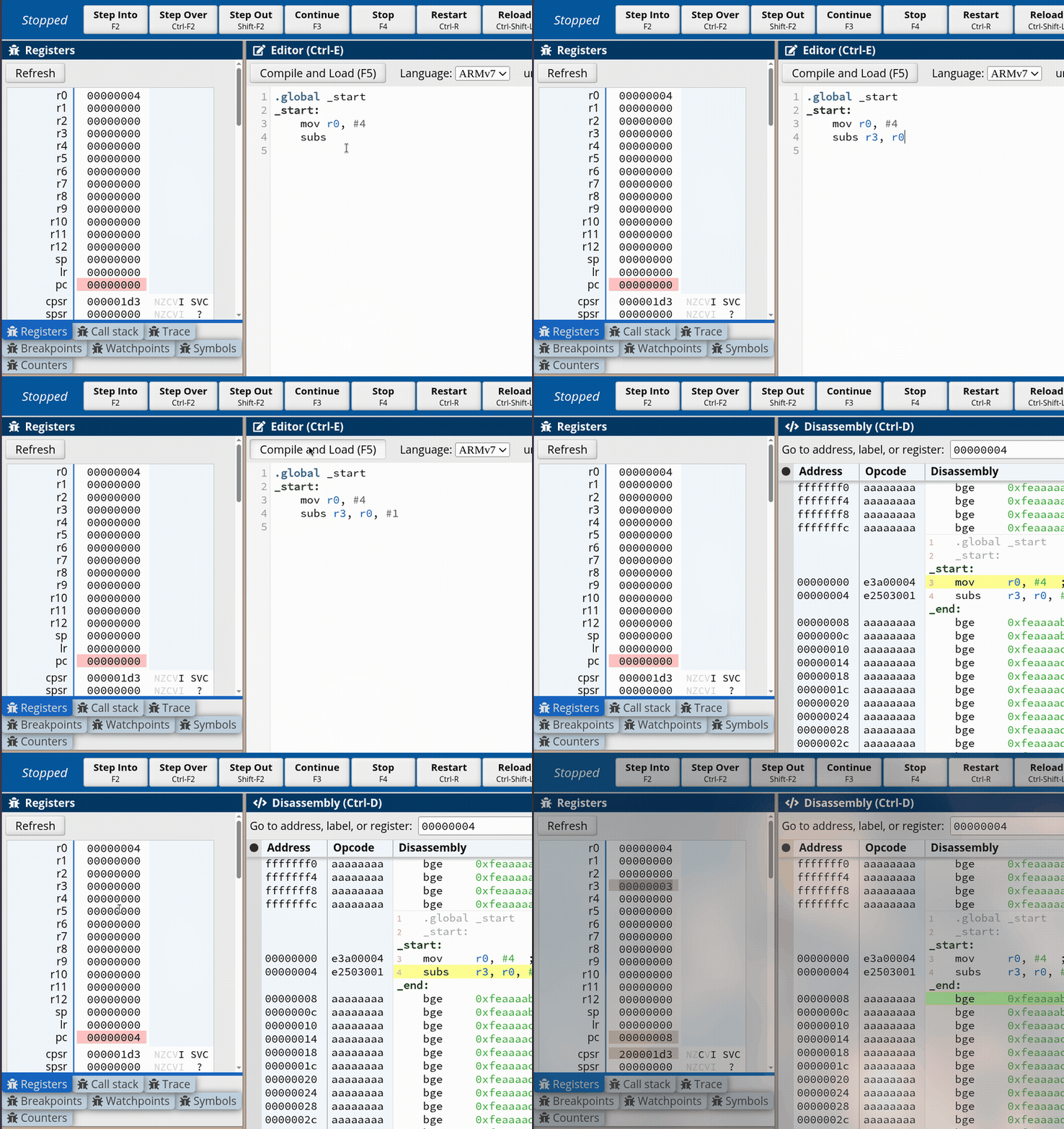
O uso é simples, você deve escrever suas instruções abaixo do _start:, como demonstro no print abaixo. Vamos primeiro criar a parte do programa que deverá mover 4 para o registrador r0, sendo 4 o número que será fatorado, e usaremos o registrador r0 para armazená-lo.
.global _start
_start:
	mov r0, #4
Observe também que ainda não executamos nada, todos os registradores, inclusive o r0, encontram-se zerados. Logo após escrever sua primeira instrução, clique em "Compile and Load", isso vai fazer sua interface ficar uma bagunça, mas não se assuste, está tudo nos conformes. Depois de clicar no botão, observe que ainda não temos nenhum valor armazenado em r0, pois nossa instrução não foi executada ainda. Para dar sequência e executar a instrução que criamos, clique em "Step Into" e observe a mudança no registrador r0, que deverá ter o valor 00000004.
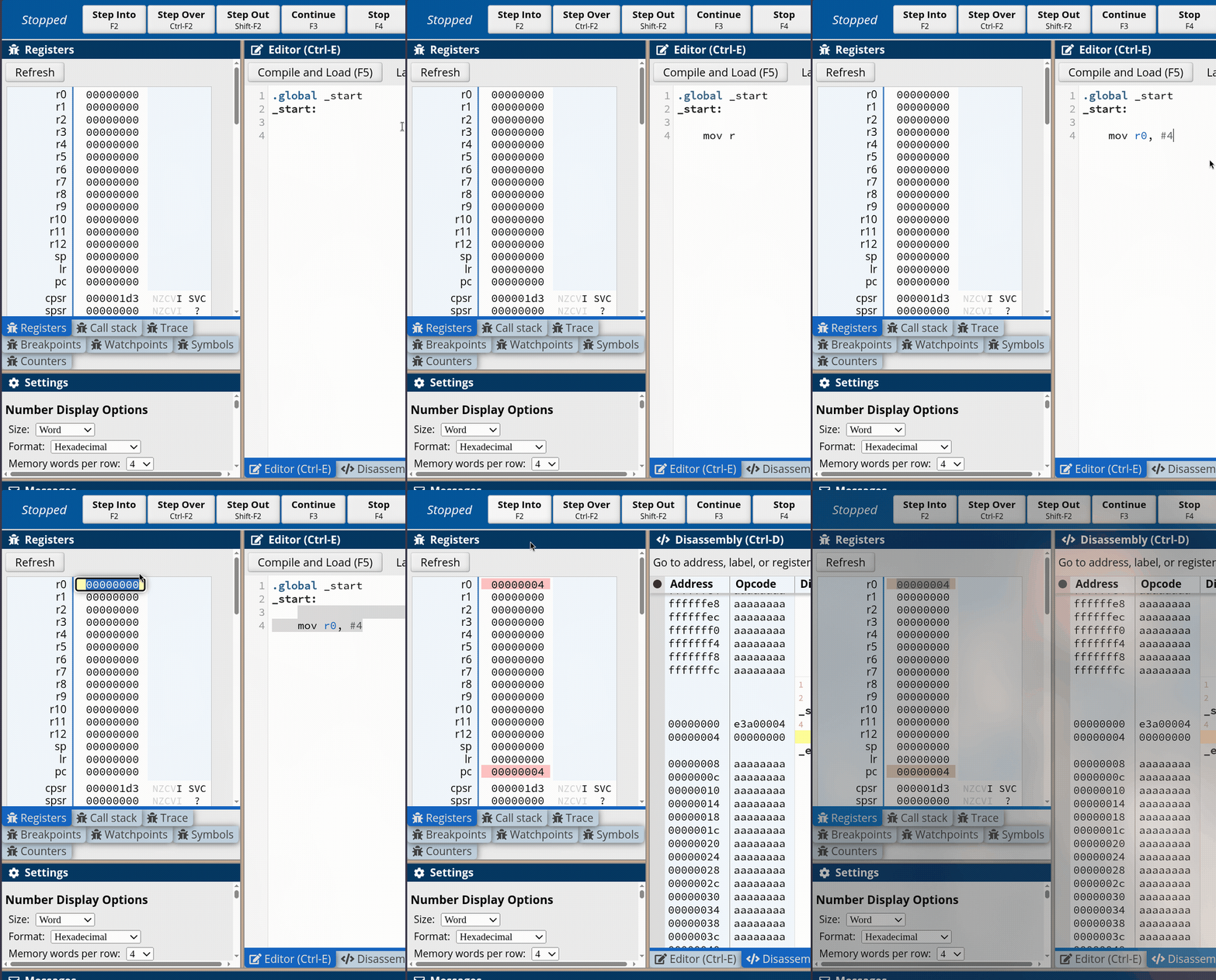
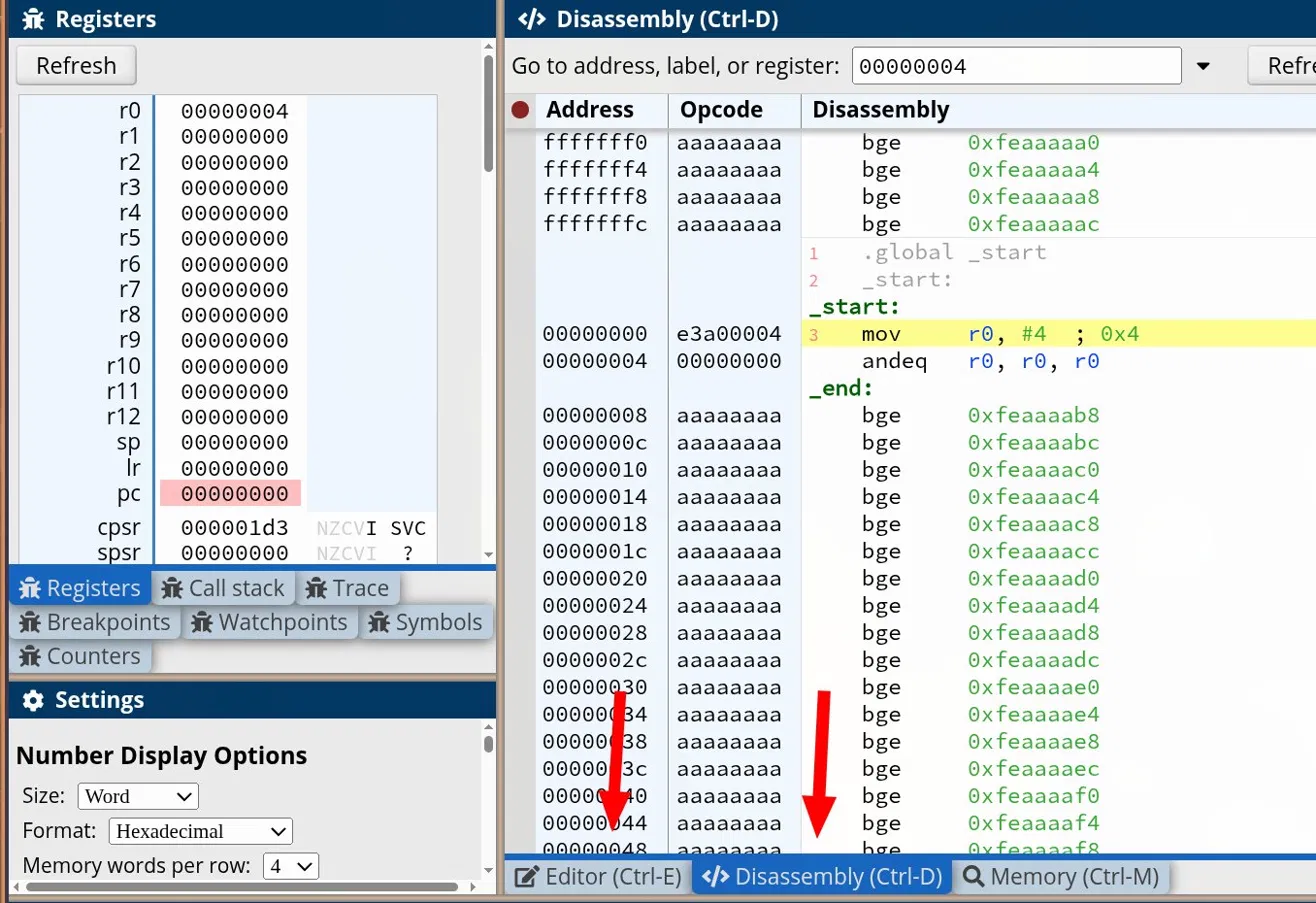
Ótimo, demos nosso primeiro passo! Se você for uma pessoa atenciosa, certamente notou que mudamos da aba "Editor" para a aba Disassembly após clicar em "Compile and Load". Vamos entender o que essa aba mostra.
A aba Disassembly exibe três colunas, Address, Opcode e Disassembly. Lembra quando falamos que assembly é uma representação simbólica de sequências de bits? Essa aba é exatamente a prova disso.
- Address: o endereço de memória onde aquela instrução está armazenada.
- Opcode: a instrução em linguagem de máquina, ou seja, os bits reais que a CPU lê, representados aqui em hexadecimal para facilitar a leitura.
- Disassembly: a representação simbólica daquele opcode, que é justamente o assembly que você escreveu.
Observe a linha destacada em amarelo. O endereço 00000000 contém o opcode e3a00004, que o CPULator traduz de volta para mov r0, #4. Aquela sequência e3a00004 é o que a CPU de fato executou quando você clicou em Step Into, não a palavra mov. Para voltar à tela de edição de código, clique na aba "Editor".
Construindo o loop de multiplicação
Como no fatorial o número é multiplicado por , ou seja, um número menor que ele mesmo, nosso algoritmo precisa subtrair 1 do valor 4 que está armazenado em r0. Para isso vamos usar a seguinte instrução subs r3, r0, #1, que subtrai 1 do valor em r0 e armazena o resultado em r3. O s no final de subs é importante, pois instrui a CPU a atualizar o registrador de status após a operação. Esse registrador guarda coisas como "o resultado foi negativo?" ou "o resultado foi zero?", que será útil mais à frente. Com r0 = 4, após essa instrução, r3 = 3.
Com r3 = 3, o programa precisa decidir se vale a pena entrar no loop de multiplicação. Afinal, se fosse 0 ou 1, o fatorial já seria o próprio número, e multiplicar nada seria um erro. Para isso usamos ble end, que significa branch if less than or equal. Ela verifica as flags que o subs atualizou, se o resultado foi menor ou igual a zero, o programa pula direto para o rótulo end e encerra. Como r3 = 3, a condição não é satisfeita e o programa segue em frente normalmente.
Chegamos ao coração do algoritmo. A instrução mul r0, r3, r0 multiplica o valor em r3 pelo valor em r0 e armazena o resultado em r0. Traduzindo para o nosso caso, r0 = 3 × 4 = 12. O registrador r0, que antes guardava o original, agora começa a acumular o resultado do fatorial.
Com a multiplicação feita, precisamos avançar para o próximo multiplicador. A instrução subs r3, r3, #1 decrementa r3 em 1, ou seja, r3 = 3 - 1 = 2. O s no final cumpre o mesmo papel de antes, atualiza as flags de status para que a próxima instrução de desvio saiba o que decidir.
Agora o programa verifica se o loop deve continuar. A instrução bne loop significa branch if not equal, se o resultado da operação anterior não foi zero, volta para o rótulo loop e repete as multiplicações. Como r3 = 2, a condição é satisfeita e o programa retorna para o mul.
Esse ciclo se repete, a cada volta r0 acumula mais uma multiplicação e r3 decrementa em 1, até que r3 chegue a zero. Quando isso ocorre, bne não desvia e o programa chega ao rótulo end.
O programa completo
Quando o loop termina, r0 contém o resultado final.
.global _start
_start:
    mov  r0, #4
    subs r3, r0, #1
    ble  end
loop:
    mul  r0, r3, r0
    subs r3, r3, #1
    bne  loop
end:
Acompanhe a tabela abaixo para não perder o fio:
| Volta | Instrução | r0 | r3 |
|---|---|---|---|
| início | mov r0, #4 | 4 | |
| início | subs r3, r0, #1 | 4 | 3 |
| 1ª | mul r0, r3, r0 | 12 | 3 |
| 1ª | subs r3, r3, #1 | 12 | 2 |
| 2ª | mul r0, r3, r0 | 24 | 2 |
| 2ª | subs r3, r3, #1 | 24 | 1 |
| 3ª | mul r0, r3, r0 | 24 | 1 |
| 3ª | subs r3, r3, #1 | 24 | 0 |
| fim | bne loop | 24 | 0 |
, que é o resultado de 4 fatorial: