Emuladores Android
Nem sempre é viável (ou barato) testar em um dispositivo físico. Esta seção cobre as principais opções de emuladores Android para pentest, suas diferenças de arquitetura em relação a dispositivos reais, e como fazer boot de um AVD com a partição de sistema gravável.
Emuladores Android são ferramentas essenciais para testes de segurança e desenvolvimento de aplicativos. Eles permitem simular o sistema operacional Android em um computador, facilitando a execução e análise de apps sem a necessidade de dispositivos físicos.
Por que usar emuladores?
- Custo reduzido: não é necessário um dispositivo físico.
- Testes em diferentes versões e arquiteturas do Android.
- Simulação de sensores, GPS, chamadas, mensagens, entre outros.
- Suporte para testes de apps com ou sem root (dependendo da imagem usada).
Arquitetura
A arquitetura do seu Android emulado será a mesma do seu sistema operacional. Se por exemplo, você está em um computador com um Intel/AMD ao criar um dispositivo emulado, você irá criar um android com a arquitetura x86 (a mesma de processadores Intel/AMD). Mas se você estiver em um computador ARM, de forma análoga, seu emulador será também ARM.
Essa diferença pode afetar a execução de exploits ou bibliotecas nativas, por isso é importante estar ciente durante um pentest.
Android Studio AVD
O Android Studio fornece o AVD (Android Virtual Device), um emulador rápido e repleto de recursos para testes. Faça o download do Android Studio em https://developer.android.com/studio?hl=pt-br.
Criando um AVD
-
Abra o Android Studio.
-
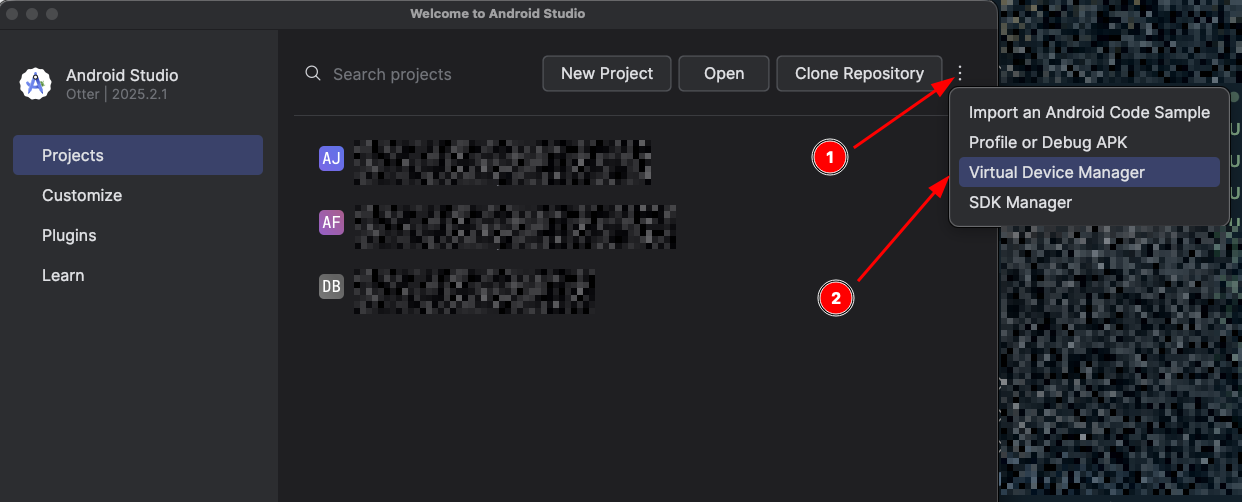
Vá em Tools > Device Manager ou siga a imagem abaixo clicando em Virtual Device Manager:
-
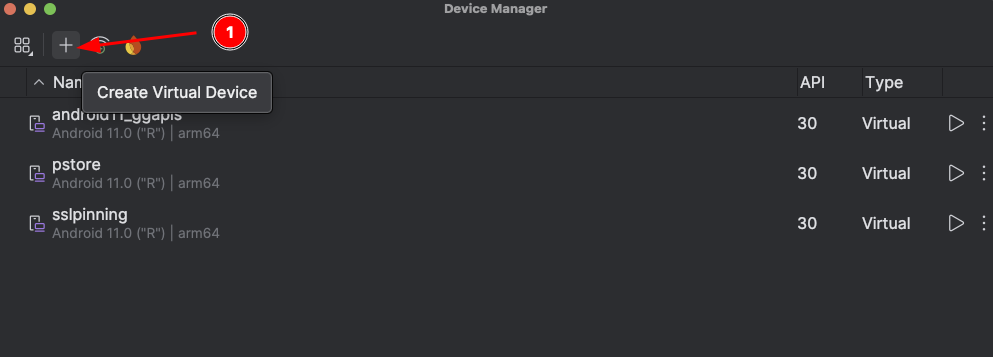
Clique em Create Device. Na imagem abaixo demonstro que basta clicar no
+:
-
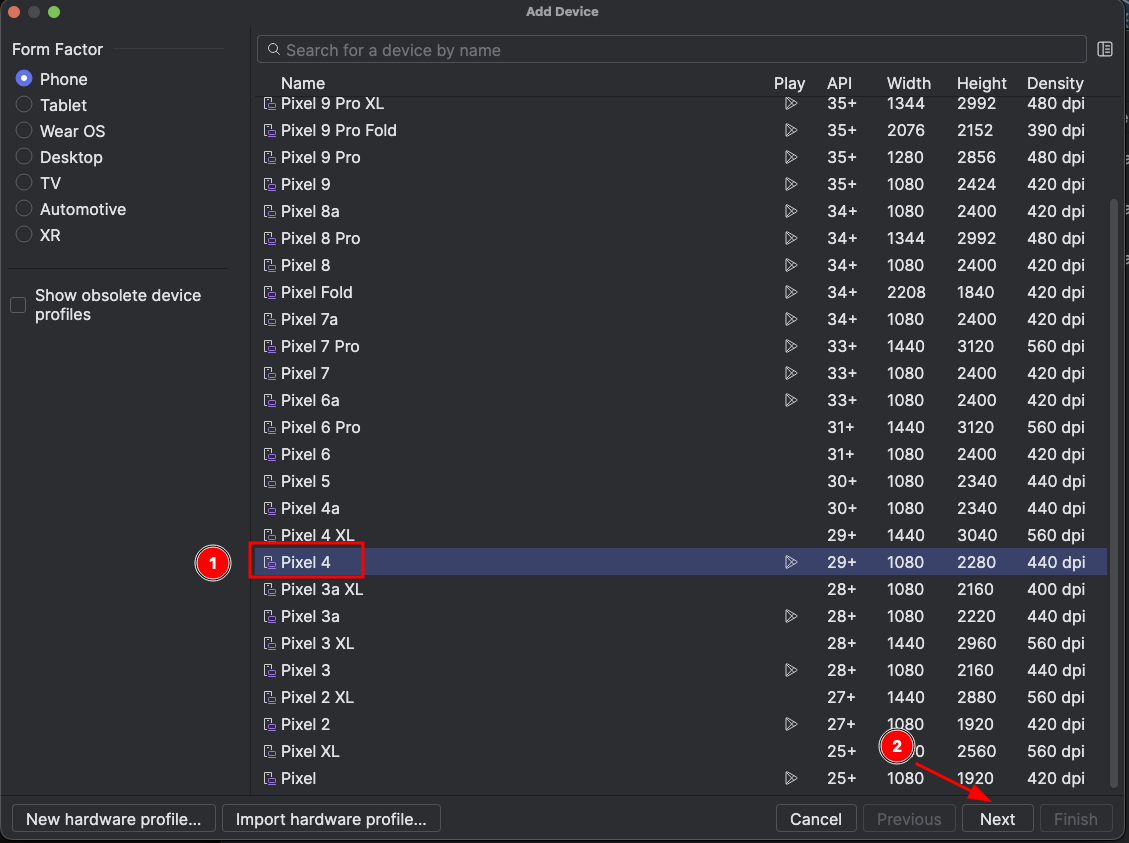
Escolha um perfil de hardware (como Pixel 4). Não faz tanta diferença quanto parece, mas eu sempre crio como Pixel 4, ou Medium Phone. Depois basta clicar em "Next".
-
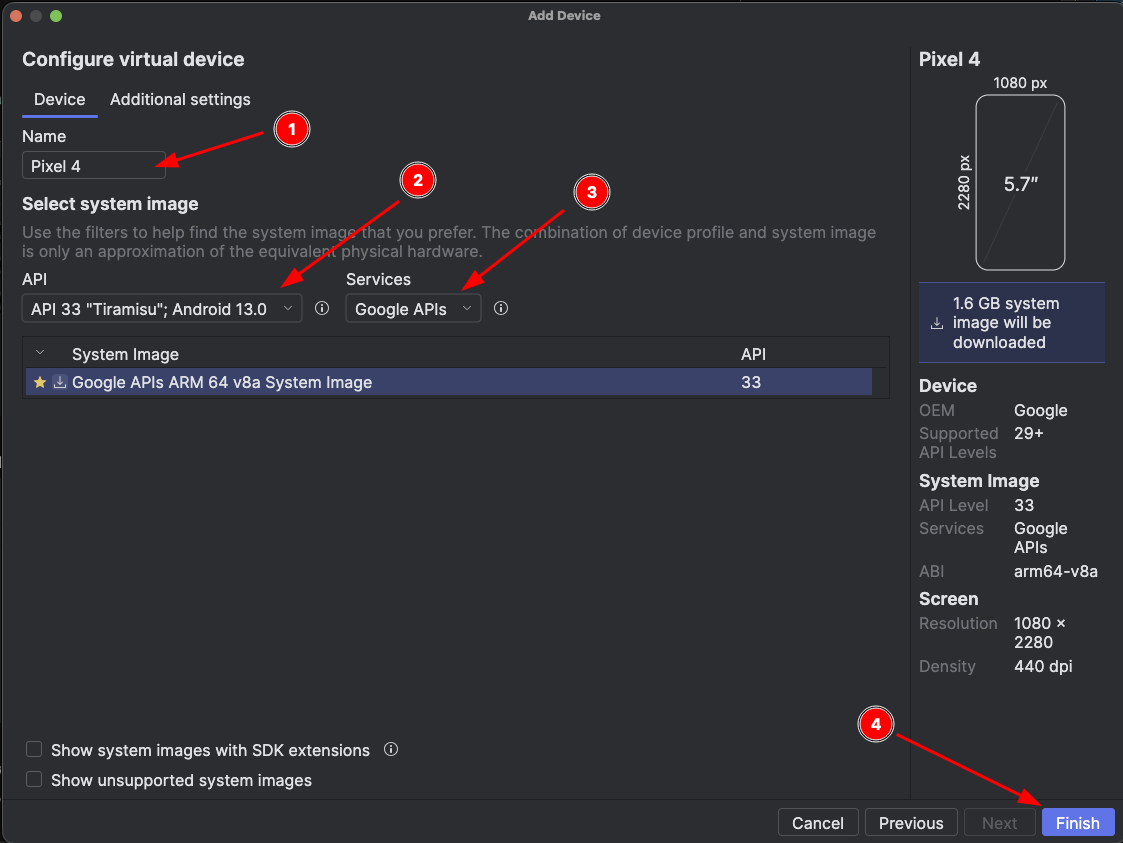
Escolha a imagem do sistema (exemplo:
Tiramisu 33 x86_64 Google APIs).
Destaque 1: Aqui eu escolho o nome do dispositivo (escolha um sem espaços de preferência, como
api33_teste)Destaque 2: Aqui você escolhe a versão da API, selecionei API 33.
Destaque 3: Selecione Google APIs
Destaque 4: Clique em Finish
Evite executar o AVD dentro de uma máquina virtual, pois a virtualização aninhada pode afetar o desempenho.
Sobre imagens do sistema
- Google APIs: permitem acesso root com ADB (ideal para testes de segurança).
- Google Play: vêm assinadas e não permitem root via ADB.
Recursos do Emulador
- Menu lateral com opções como câmera, rotação, sensores e localização.
- Botão
...para configurações avançadas. - Suporte a múltiplas instâncias.
Alternativas ao AVD
Existem outras tecnologias capazes de emular ou virtualizar um android. Abaixo descrevo algumas de forma genérica. Mas sinceramente, o AVD é suficiente.
Corellium
- Emula dispositivos Android e iOS.
- Interface web e recursos avançados de depuração.
- Suporte a snapshots e dispositivos root/jailbroken.
Genymotion
- Interface gráfica amigável.
- Integração com Android Studio e Xamarin.
- Emula sensores como GPS, câmera e acelerômetro.
BlueStacks
- Foco em jogos e usabilidade.
- Suporte a múltiplas instâncias.
NoxPlayer
- Leve e eficiente.
- Suporte a gamepads e gravação de macros.
MEmu Play
- Alta compatibilidade.
- Suporte a múltiplas versões do Android e mapeamento de teclado.
LDPlayer
- Otimizado para jogos e produtividade.
- Controles personalizáveis e multi-instância.
Executando Comandos Android Tools
As ferramenta do Android Studio ficam em uma pasta específica de acordo com o seu sistema operacional. É necessário adiciona-las ao seu PATH para que possa executar os comandos corretamente.
Certifique-se que esses caminhos existem antes de adicionar.
- Windows
- Linux
- MacOS
Abra o Android Studio, vá em File > Settings > Appearance & Behavior > System Settings > Android SDK para ver o diretório exato configurado.
Crie ou edite a variável de sistema ANDROID_HOME com o valor do diretório base do SDK (ex: C:\Users\<seu-usuario>\AppData\Local\Android\Sdk).
Adicione %ANDROID_HOME%\platform-tools e %ANDROID_HOME%\tools\bin à variável de ambiente Path do Windows.
Para configurar o caminho das ferramentas do Android Studio no Linux, defina a variável de ambiente ANDROID_HOME e adicione os diretórios de ferramentas e platform-tools ao PATH no arquivo ~/.bashrc ou ~/.bash_profile.
O caminho padrão do SDK geralmente é $HOME/Android/Sdk ou /opt/android-studio/sdk. Se o SDK estiver instalado em outro local, ajuste o caminho de ANDROID_HOME de acordo. Adicione as seguintes linhas ao final do arquivo de configuração do seu shell:
export ANDROID_HOME=$HOME/Android/Sdk
export PATH=$PATH:$ANDROID_HOME/tools/bin
export PATH=$PATH:$ANDROID_HOME/platform-tools
No MacOS adicione as seguintes linhas ao zshrc:
export ANDROID_HOME=$HOME/Library/Android/sdk
export PATH=$PATH:$ANDROID_HOME/tools
export PATH=$PATH:$ANDROID_HOME/platform-tools
Boot com emulador AVD via linha de comando
emulator \
  -avd android11_ggapis \
  -writable-system \
  -no-snapshot-load \
  -http-proxy 192.168.15.189:8089
-avd android11_ggapis
- Define qual AVD (Android Virtual Device) será iniciado.
- Nesse caso, o dispositivo chamado
android11_ggapis.
-writable-system
- Faz o sistema inicializar com a partição
/systemmontada como gravável. - Isso permite, por exemplo, copiar certificados para
/system/etc/security/cacerts/, instalar binários e modificar arquivos de sistema, ou editar configurações protegidas. - Sem essa flag, o
/systemfica somente leitura.
-no-snapshot-load
- Impede que o emulador carregue um snapshot salvo anteriormente.
- Por padrão, o Android Emulator usa snapshots para subir rápido.
- Com esta flag, ele realiza um boot "limpo" e carrega o estado real do sistema, incluindo alterações no
/system. - Se não usar isso, o emulador pode ignorar mudanças feitas como root.